Ocean Blue Flame || The Green Place ||

Cara Mengatasi Icon Desktop Berubah Menjadi WMP

Gejala janggal terlihat ketika pertama kali lapton dinyalakan. Windows Media Player langsung tampil memutar file, namun gagal karena format tidak dikenali (1). Semua desktop icon juga berubah menjadi icon Windows Media Player (2). Ketika dijalankan, program-program yang iconnya ganti tersebut, otomatis dijalankan oleh Windows Media Player. Hampir semua file tidak bisa jalan. Antivirus juga tidak jalan secara otomatis seperti biasanya ketika pertama kali masuk Windows (3).
Saat Documents diexplore, icon MsWord terlihat normal (1), dan file bisa dibuka seperti biasa (2), namun icon di taskbar masih icon Windows Media Player (3).
Bila flashdisk dicolokkan, serta-merta Windows Media Player juga jalan.
Ternyata semua file aplikasi (ekstensi exe) iconnya berubah juga jadi icon Windows Media Player
Flashdisk pindah dicolokkan ke laptop lain yang normal, ternyata tidak terdeteksi virus satupun di flashdisk. Ehm….. ada apa gerangan nih laptop Asus? Si empunya cerita, semua berubah ketika doi download lagu.
Okeh deh, coba pake senjata pribumi exe_fix_w7. Jalankan, tunggu reaksinya.
Setelah exe_fix_w7 dijalankan, icon di desktop masih tetap icon Windows Media Player, tetapi ketika coba buka Mozilla Firefox, file bisa jalan normal.
Alhamdulillah, setelah laptop direstart, icon kembali ke asal (1) dan program berjalan normal termasuk antivirus (2).
Tak perlu install ulang windows. Siiiiip….. ^_^
Exe_fix_w7 bisa didapat di  sini.
Semoga Bermanfaat….

readmore »»  
Read More..

Cara Memblock Program Dengan Firewall Di Windows 7

Assalamualaikum Sobat Blogger..

Pada kesempatan kali ini saya akan membahas tentang bagaimana cara mem-block program dengan firewall yang berada di windows 7. Hal ini dilakukan untuk mencegah suatu program mengakses internet, biasanya program itu melakukan update otomatis. Nah coba kalo program yang update itu program bajagan, bisa angus dh masa berlakunya.. hehe..

Oleh karena itu dibutuhkan firewall untuk tidak mengizinkan program tersebut mengakses internet. Ok, Langsung saja ke TKP.

1.  Tekan tombol berlambang Windows + R pada keyboard. (plusnya gk usah, cuma tombol "wimdows" sama "R" aja)
bagi komputer yang tidak memiliki keyboard, silakan dapatkan keyboard di toko mesin tik terdekat. :p

2.  setelah itu akan muncul jendela Run. ketik wf.msc pada textbox
3.  Akan muncul jendela pengaturan firewall, lihat ke menu sebelah kiri, akan ada pilihan seperti pada gambar berikut. pilih Outbound Rules.


4. Selanjutnya lihat menu disebelah kanan.. klik New Rule..


5. Pilih Program > Next


6.  Pilih This program path > browse > pilih dimana program yang ingin kita block > Next


7.  Pilih block Connection > next


8.  Centang semua pilihan > Next lagi


9.   Selanjutnya kasih nama teserah aj.. finish dh..

maka akan muncul program yang kita block tadi pada kotak outbound rules..

Sekian cerita singkat dari saya.. semoga bermanfaat dunia akhirat..
Wassalamualaikum Wr. Wb.
readmore »»  
Read More..

Windows 7 Not Genuine Setelah Instal KB971033

win7 not genuineTulisan ini sebenarnya buat kerpekan pribadi jika terjadi lagi masalah seperti ini, pada windows 7 yang bukan original, alias KW a.k.a bajakan. Padahal sebelumnya windows tersebut tidak apa², tapi tiba-tiba muncul NotGenuine setelah beberapa waktu dipakai. Jika teman-teman mengalami masalah serupa, tiba-tiba windows 7 bajakan anda muncul notgenuine, silahkan coba trik berikut :

1. Masuklah ke Control Panel > Programs
2. Pada kolom sebelah kiri, klik View Installed Updates
3. Carilah baris Update for Windows 7 (KB971033), klik di baris tersebut dan klik uninstall. atau masuk menu instal/uninstal program cari KB971033 lalu uninstal
4. Jika sudah diuninstall, tutup semua jendela dan kembali ke desktop.
5. Klik Start Menu > All Programs > Accessories — Klik kanan pada Command Prompt, dan klik Run as Administrator
6. Lalu ketik perintah slmgr -rearm pada Command Prompt
Tunggu sampai keluar pesan rearm sukses, kemudian reboot/restart windows anda. Dan dijamin windows aja aseli kembali :D ,

selamat mencoba. (berbagai sumber)
readmore »»  
Read More..

CARA INSTALL WINDOWS 8 LENGKAP BESERTA GAMBARNYA

Pengen nyobain versi terbaru Windows dari Microsoft yaitu Windows 8? Kali ini WinPoin akan memberikan tutorial lengkap cara install Windows 8 beserta dengan gambarnya loh..Bagi kamu yang udah bosen dengan Windows XP ataupun Windows 7 dan pengen sesuatu yang baru, WinPoin rasa kamu layak untuk mencoba Windows 8 ini.

Dengan adanya kabar kalau Windows 8 hanya memiliki Start Screen dan tidak adanya Start Menu kamu jangan khawatir, menurut WinPoin Start Screen juga enak digunakan. Jadi kamu jangan kecewa dengan beredarnya kabar itu, kamu juga bisa menginstall Start Menu sendiri dengan beberapa software tambahan. Nah bagi kamu yang udah penasaran dan ingin tahu cara menginstall Windows 8, berikut ini cara install Windows 8 lengkap beserta gambarnya.

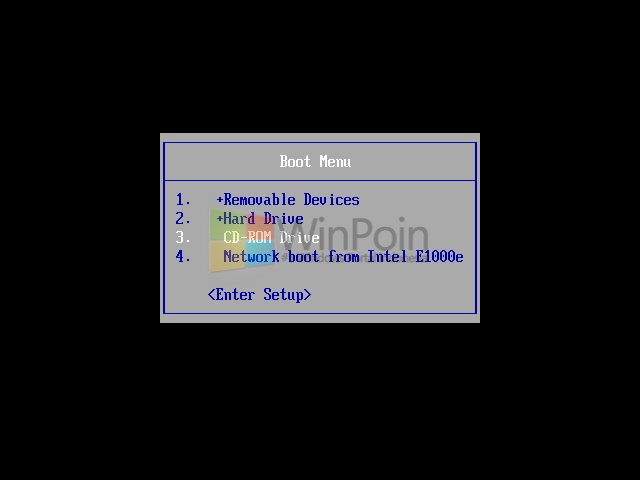
Pertama-tama nyalakan komputer dan di dalam keadaan booting tekan Esc untuk memasuki Boot Menu. Kemudian masukkan DVD instalasi Windows 8. Lalu pilih Boot Menu dengan menggunakan CD/DVD-ROM.
Cara Install Windows 8
Catatan: Perlu kamu perhatikan, berbagai BIOS memiliki tombol Boot Menu yang berbeda-beda.

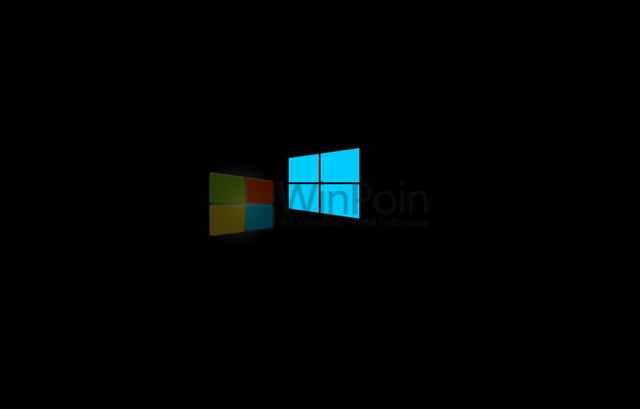
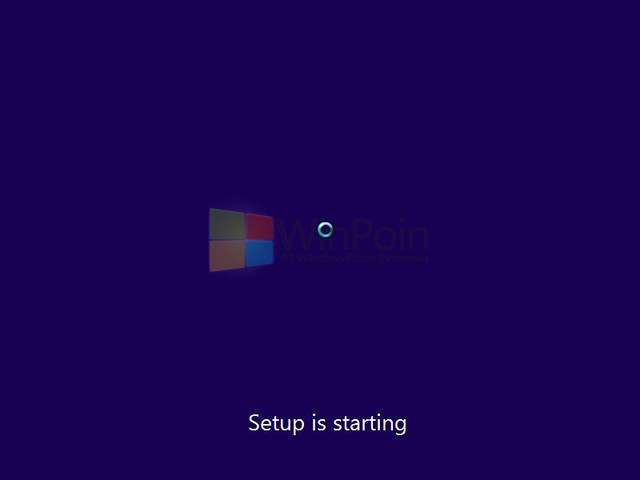
Kemudian akan muncul loading Windows 8 yang sangat khas.
Cara Install Windows 8

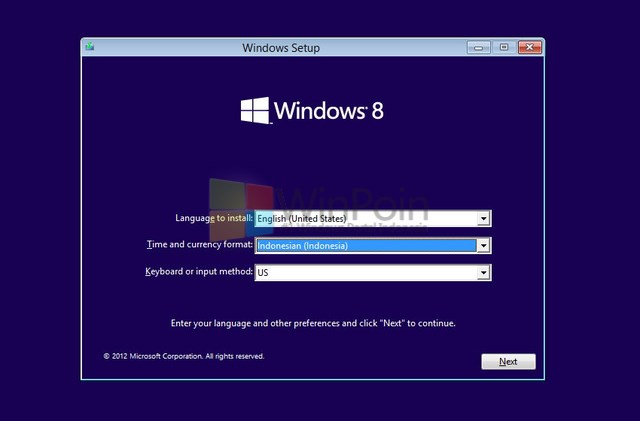
Proses installasi Windows 8 akan dimulai, pilih bahasa, waktu dan keyboard yang kamu inginkan setelah itu klik Next.
Cara Install Windows 8

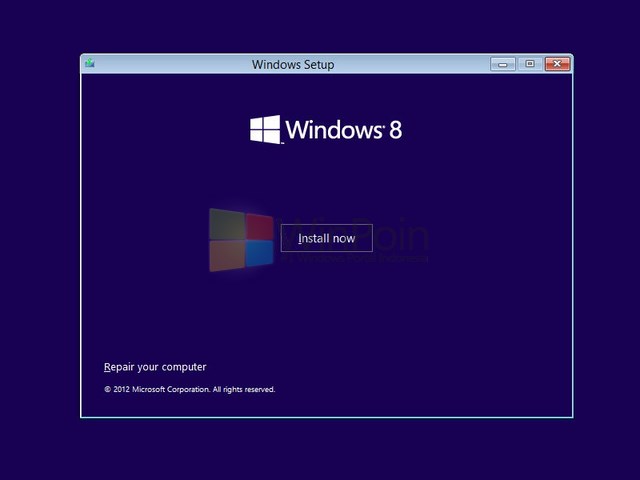
Lalu klik Install Now untuk memulai menginstall Windows 8.
Cara Install Windows 8

Tunggu proses memulai install Windows 8.
Cara Install Windows 8

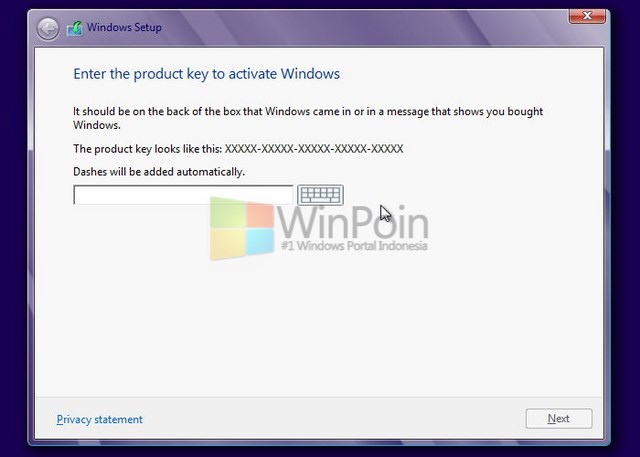
Masukan Procut Key untuk mengaktifkan Windows 8.
Cara Install Windows 8

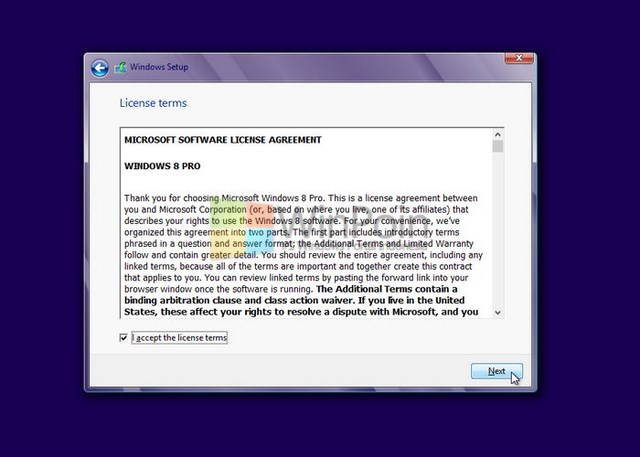
Centang tanda I accept the license terms untuk menuju langkah selanjutnya, lalu klik Next.
Cara Install Windows 8

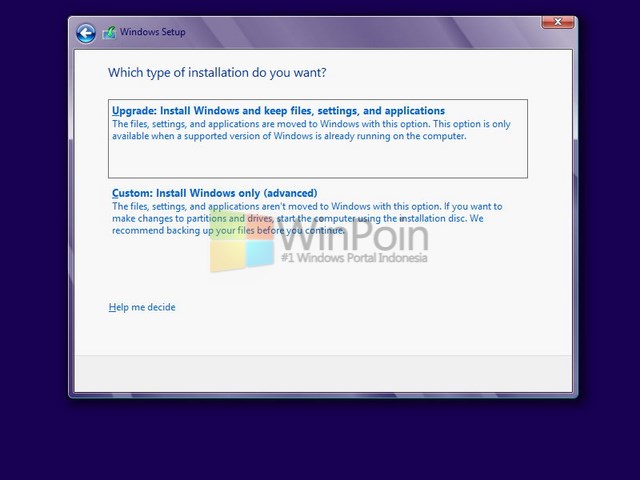
Jika kamu ingin mengupgrade Windows 7 ke Windows 8, kamu bisa memilih menu Upgrade. Kalau kamu ingin menginstall Windows 8, kamu bisa memilih Custom.
Cara Install Windows 8

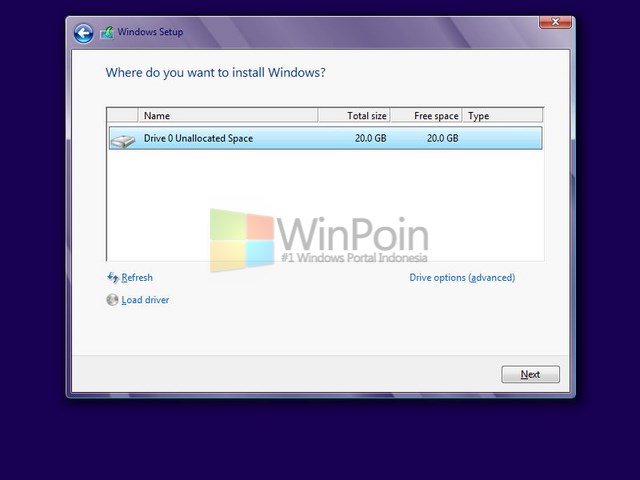
Pilih partisi yang ingin kamu install Windows 8, saran WinPoin sebaiknya kamu install di partisi yang pertama berada diatas sendiri dan klik Next. Kalau partisi komputer kamu belum di setting, kamu bisa melakukannya dengan mengklik Drive Options.
Cara Install Windows 8

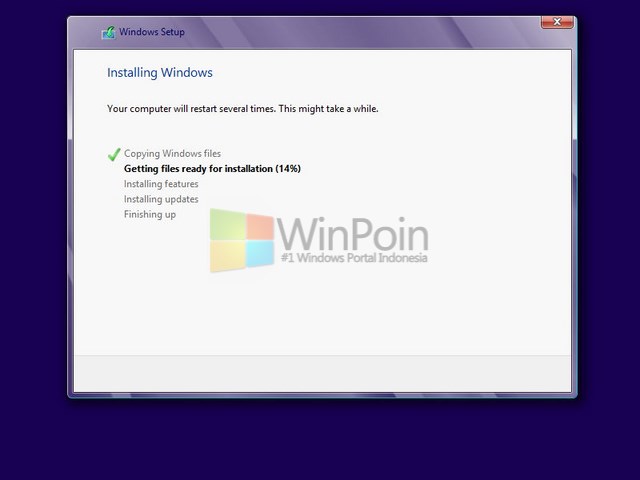
Setelah itu proses install Windows 8 akan berjalan, tinggal kamu tunggu saja.
Cara Install Windows 8

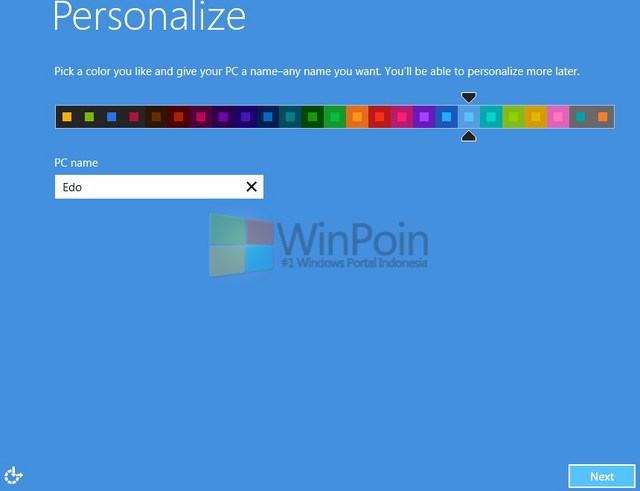
Selesai proses install, kamu akan disuruh untuk mengisikan nama komputer dan memilih warna theme.
Cara Install Windows 8

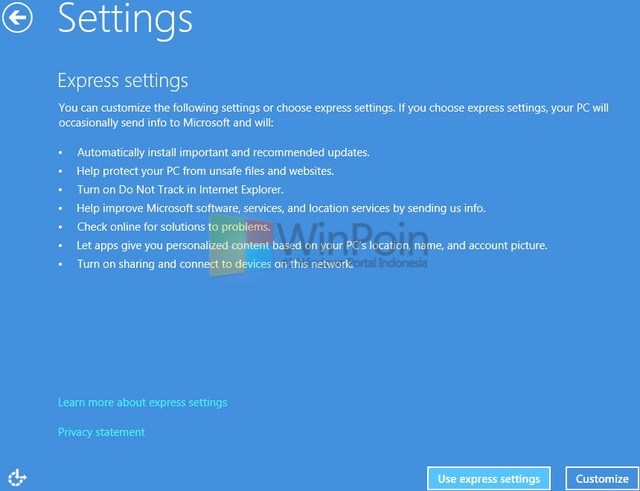
Lalu kamu disuruh untuk melakukan Setting PC, saran WinPoin kamu langsung menggunakan Use express setting.
Cara Install Windows 8

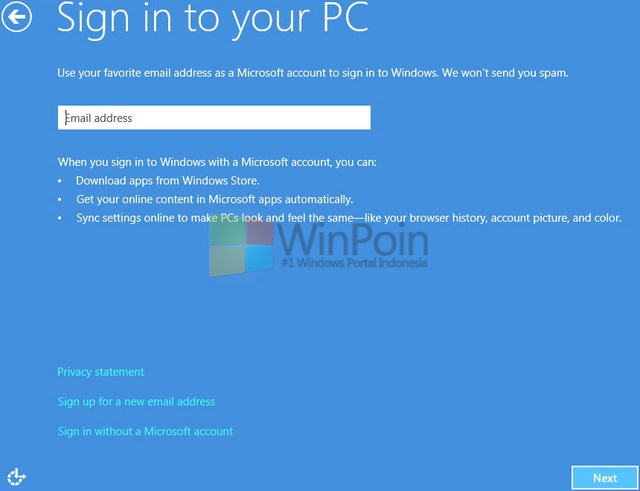
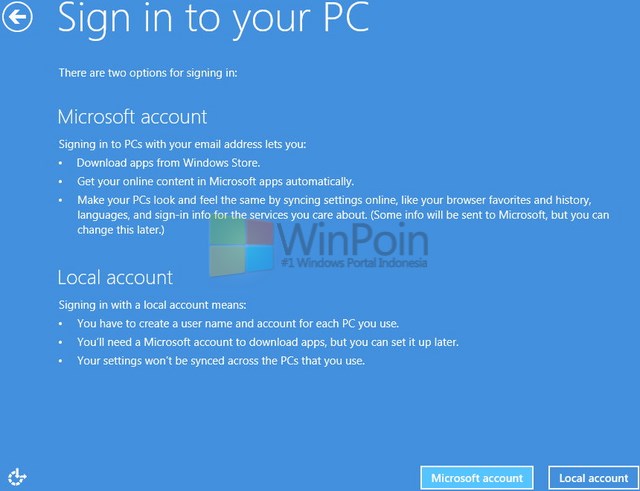
Kemudian pada langkah ini kamu disuruh untuk membuat akun atau login komputer menggunakan akun Microsoft, jika kamu belum memiliki akun Microsoft. Pilih Sign in without a Microsoft account. Kalau kamu sudah memiliki akun Microsoft tinggal masukan email saja.
Cara Install Windows 8

Karena biasanya tidak semua orang memiliki akun Microsoft, kali ini WinPoin login menggunakan akun local.
Cara Install Windows 8

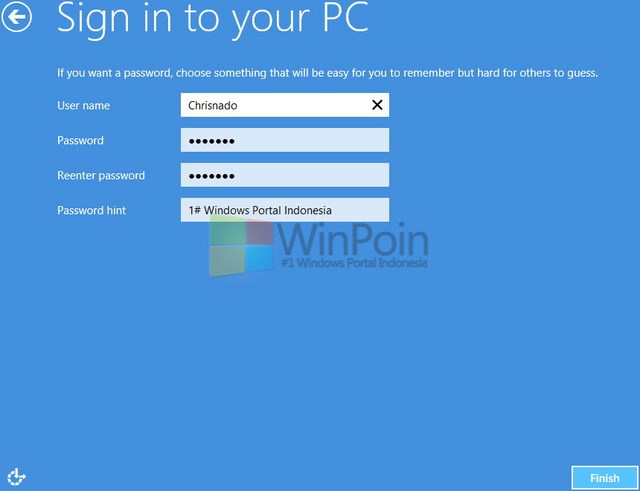
Isikan nama akun dan password yang kamu inginkan.
Cara Install Windows 8

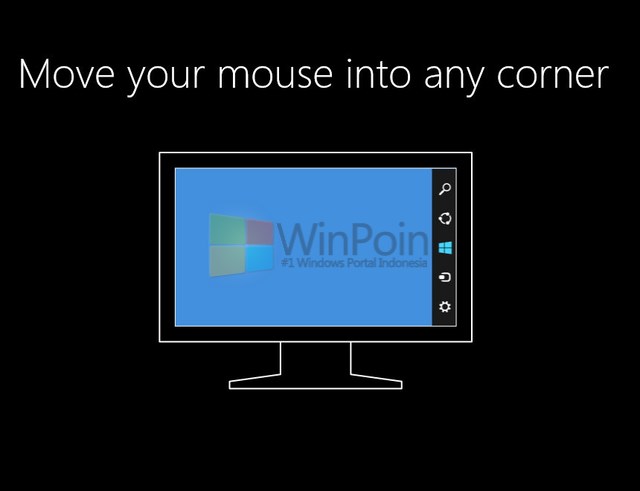
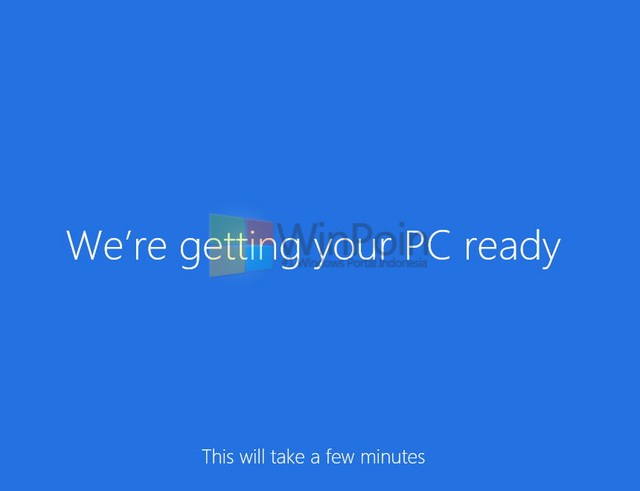
Kamu akan segera menemui Windows 8 dengan menunggu beberapa menit.
Cara Install Windows 8

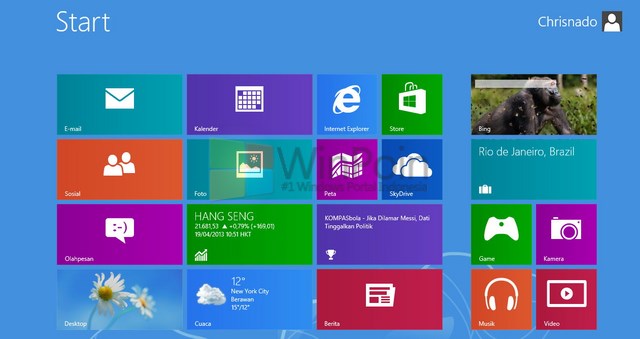
Dan sekarang kamu sudah dapat mengakses Windows 8 dengan suguhan Start Screen.
Cara Install Windows 8

readmore »»  
Read More..

Langkah-langkah Menginstall windows 7 {Lengkap dengan gambar}


Bagi yang belum pernah menginstall windows 7 ke komputer atau laptop. berikut cara menginstall windows 7 lengkap dengan gambar gambarnya. Langkah2 ini baik dengan menggunakan media DVD ataupun media lain seperti memakai flashdisk adalah sama, baik itu untuk versi 32bit maupun versi 64bit, bagi yang belum punya instalasi windows7 menggunakan media flashdisk silahkan dilihat cara menginstall windows 7 menggunakan flashdisk disini.
Yuk kita mulai!.
Masukkan DVD windows 7 atau colokkan flashdisk windows 7 kita, dan kemudian booting lah memakai media yang telah kita pilih, lalu proses loading file akan dimulai.


Pilih bahasa Anda, waktu & format mata uang, keyboard atau metode input dan klik Next.

Klik Install now

Conteng I accept the license terms dan klik Next.

Klik Upgrade jika Anda sudah mempunyai versi Windows sebelumnya atau Custom (advanced)jika anda tidak memiliki versi Windows sebelumnya atau ingin menginstal salinan baru Windows 7.

(Lewati langkah ini jika Anda memilih Upgrade dan hanya memiliki satu partisi) Pilih drive mana Anda ingin menginstal Windows 7 dan klik Next. Jika Anda ingin membuat partisi, klik opsi Drive options (advanced), buatlah partisi dan kemudian klik Next.

Sekarang akan dimulai menginstal Windows 7. Langkah pertama, (yaitu Windows mulai menyalin file) sudah dilakukan ketika anda booting DVD/fd Windows 7 sehingga akan selesai seketika.

Setelah menyelesaikan langkah pertama, ia akan memperluas (decompress) file yang telah disalin.


Langkah ketiga dan keempat juga akan diselesaikan langsung seperti langkah pertama.


Setelah itu secara otomatis akan restart setelah 15 detik dan melanjutkan setup. Anda juga dapat klik Restart now untuk restart tanpa perlu menunggu.


Setelah restart untuk pertama kalinya, proses setup akan dilanjutkan. Ini adalah langkah terakhir sehingga akan mengambil waktu yang agak lamadaripada langkah sebelumnya.

Sekarang akan otomatis restart lagi dan melanjutkan setup. Anda dapat klik Restart now untuk restart tanpa perlu menunggu.


Ketik nama pengguna yang Anda inginkan dalam kotak-teks dan klik Next. Nama komputer akan otomatis terisi.

Jika Anda ingin mengatur sandi, ketik di kotak teks dan klik Next.

Ketik kunci produk Anda dalam kotak-teks dan klik Next. Anda juga dapat melewatkan langkah ini dan cukup klik Next jika Anda ingin mengetik kunci produk nanti. Windows akan berjalan hanya selama 30 hari jika Anda melakukan ini.

Pilih opsi yang Anda inginkan untuk Windows Update.

Pilih zona waktu dan klik Next.

Jika anda terhubung ke jaringan apapun, ia akan meminta Anda untuk menetapkan lokasi jaringan.


Nah selesai sudah proses penginstallan windows7 baik dengan menggunakan flashdisk maupun DVD.
readmore »»  
Read More..

Tukar Link